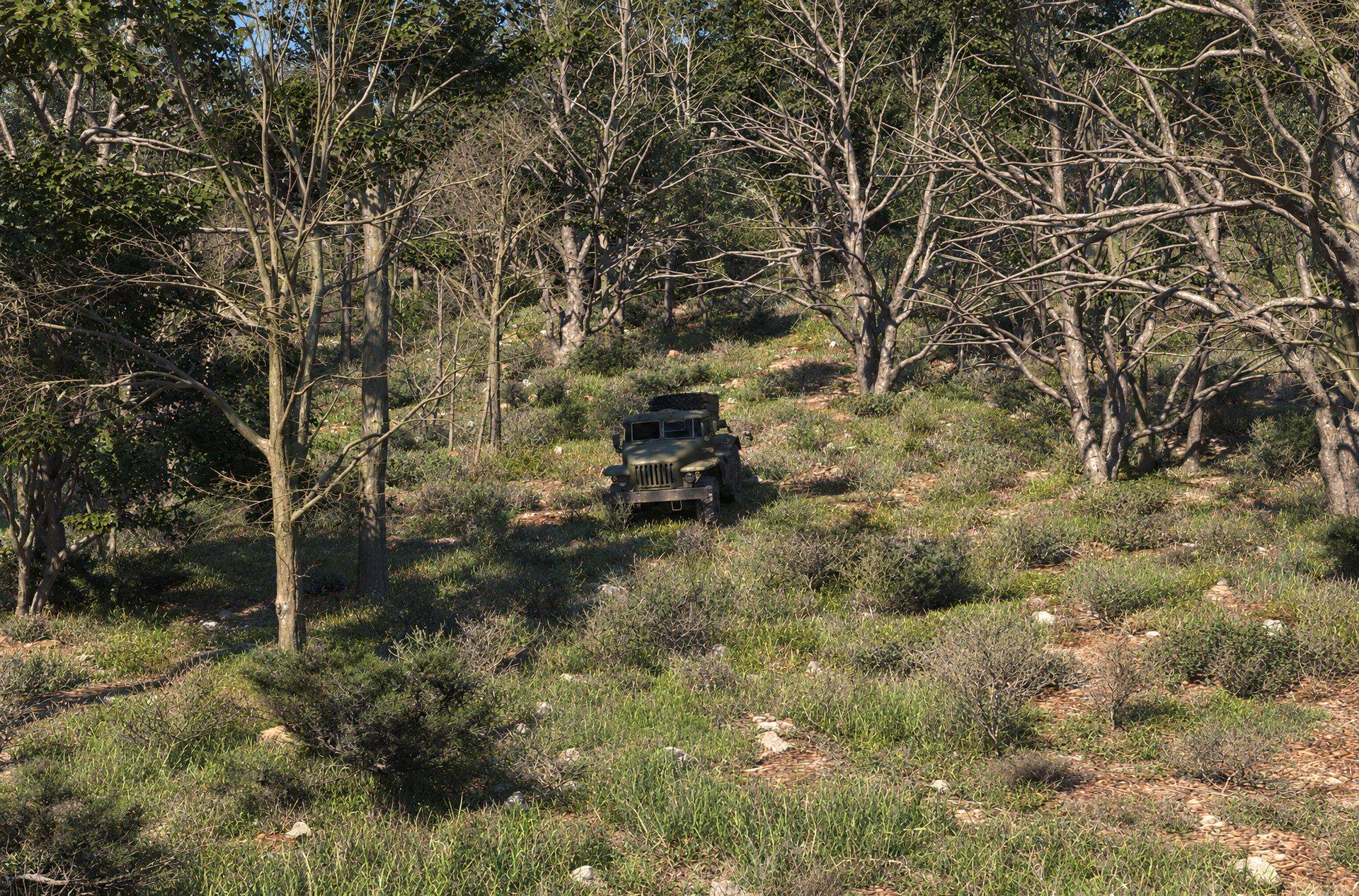
Importez vos propres modèles 3D, en toute confidentialité.
Votre équipe prépare et importe ses propres modèles sans transmettre les fichiers sources à AI Verse. Ces modèles servent ensuite dans GAIA à générer des images annotées pour la vision par ordinateur.
Votre équipe décide de ce qui entre dans le jeu de données
Les modèles sensibles restent chez vous
L'import, la préparation et l'export se font dans votre propre environnement. L'asset obtenu est chiffré et réservé à votre organisation.
Ajoutez vous-même de nouveaux matériels
Dès qu'un nouveau modèle ou un prototype est prêt, votre équipe peut le préparer, le vérifier et l'exporter vers GAIA, sans attendre son ajout au catalogue.
Variez l'apparence et la signature thermique
Définissez des variantes de couleur et de température pour un même asset, et exploitez-les dans des images d'entraînement en lumière visible comme en infrarouge à ondes longues (LWIR).
Vos fichiers sources restent dans votre environnement
Votre équipe prépare et valide le modèle en local. GAIA s'appuie sur l'export chiffré pour générer les jeux de données.
Votre équipe prépare l'asset
- Import
Importez un modèle GLB ou glTF, avec ses matériaux et ses textures.
- Enrichir
Variations. Définissez des schémas de peinture, des marquages, des positions de pièces et des états d'éclairage interchangeables. GAIA combine les options retenues pour produire, d'une scène à l'autre, différentes versions du même modèle.
Infrarouge thermique (LWIR). Peignez les zones thermiques directement sur le modèle, réglez la réponse de chaque surface en fonction de son matériau et de sa température, puis visualisez la signature thermique avant l'export.
- Valider
Visualisez l'asset, lancez les contrôles d'export et corrigez les erreurs bloquantes.
chiffréGénérer des images annotées
Intégrez l'asset préparé à des scènes synthétiques : GAIA génère les images et les masques d'objets à partir d'une même scène.
Un seul asset 3D, de multiples configurations.
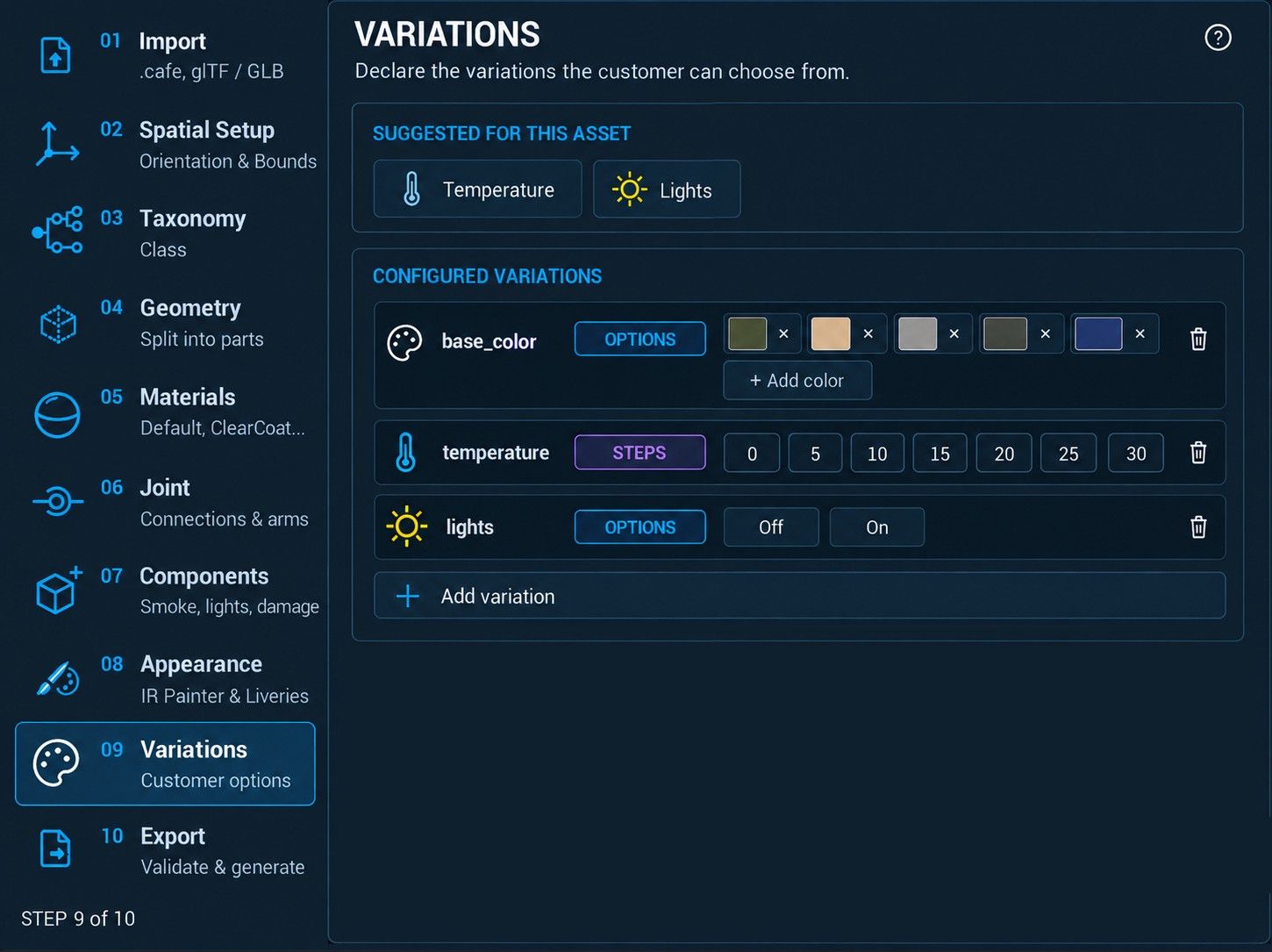
Votre équipe définit ce qui peut varier, et GAIA puise dans ces options à chaque scène. Vous gardez ainsi la main sur l'éventail d'apparences et d'états présents dans votre jeu de données.
- Des teintes de base tirées de votre propre palette
- Une plage de températures de surface pour l'imagerie thermique
- Feux allumés ou éteints
- Pièces mobiles et états d'endommagement
- Livrées, camouflages et équipements optionnels
Un modèle 3D, des centaines de combinaisons possibles
Positions de tourelle, motifs de camouflage, températures de surface, feux allumés ou éteints : votre équipe définit les options, et GAIA les combine en générant les scènes. Les quatre rendus ci-dessous illustrent les variations possibles du camouflage, de l'orientation de la tourelle, du site du canon, de l'état de tir et des feux sur un même véhicule.
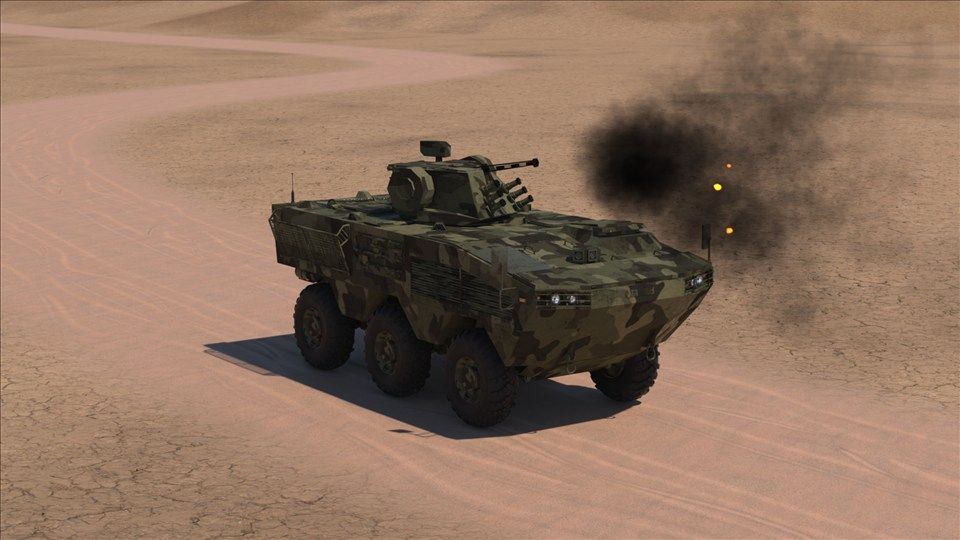
Tourelle −20° · Site du canon +5°
Tir activé · Feux éteints
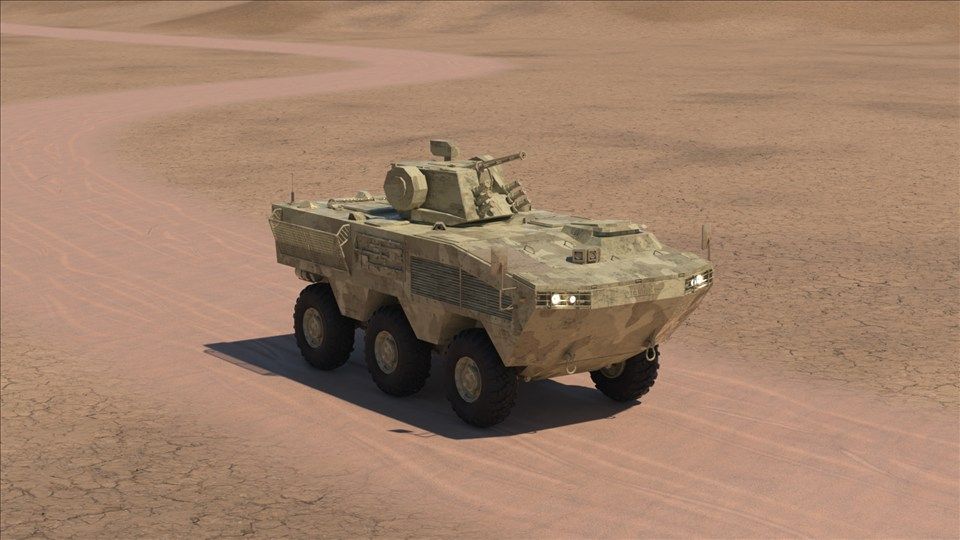
Tourelle −10° · Site du canon +10°
Tir désactivé · Feux allumés
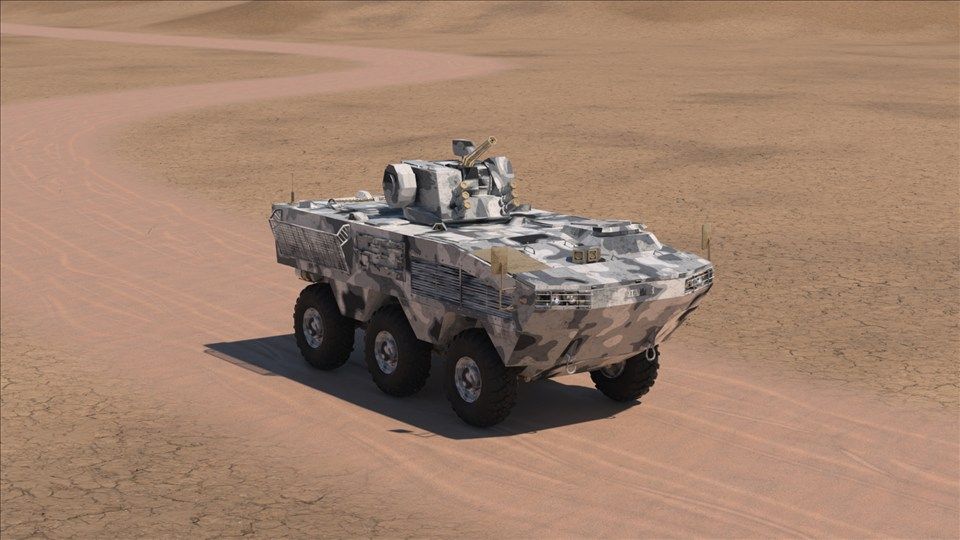
Tourelle +10° · Site du canon +20°
Tir désactivé · Feux éteints
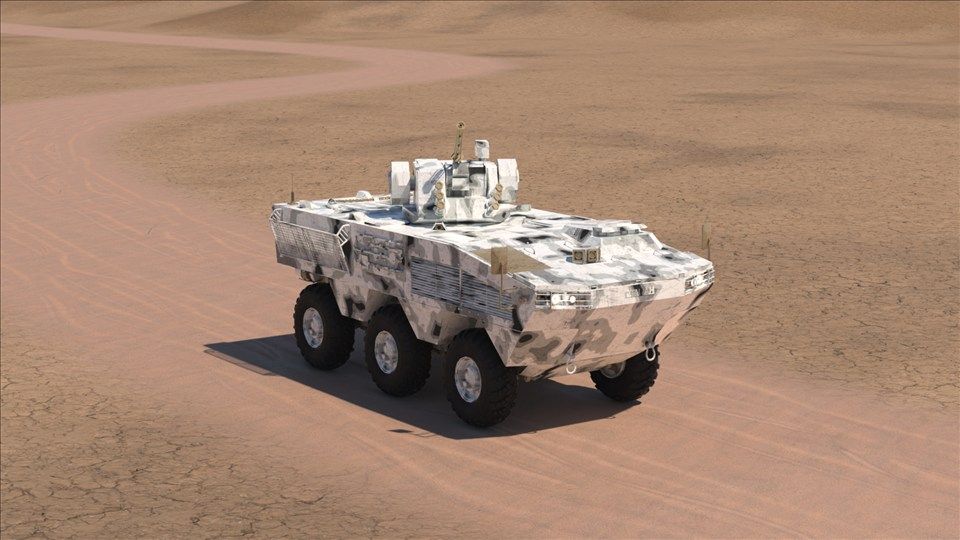
Tourelle +30° · Site du canon +30°
Tir désactivé · Feux allumés
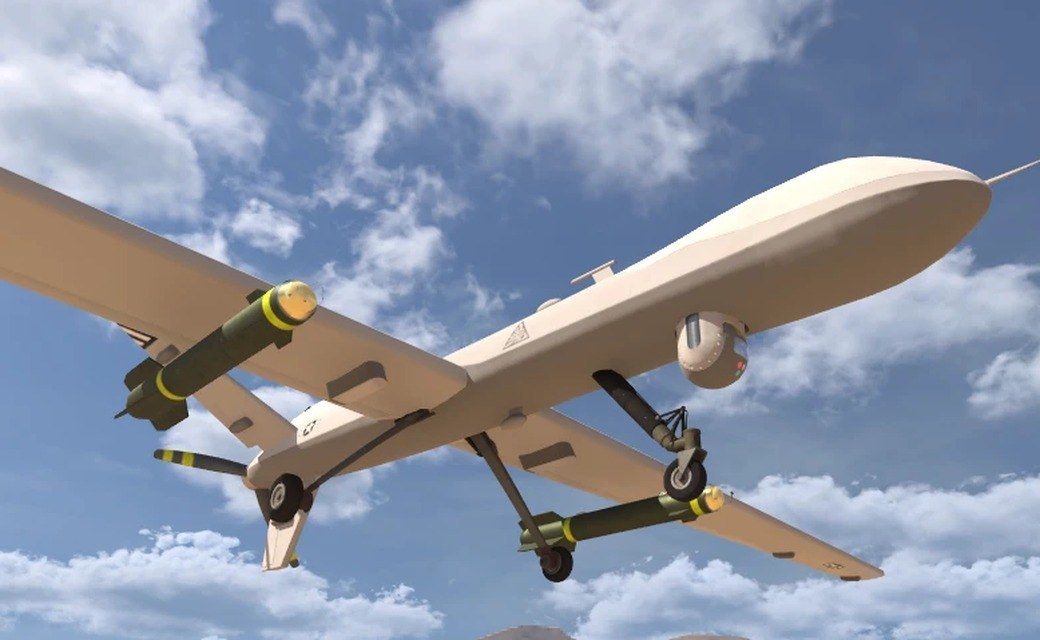
Un modèle de MQ-9 Reaper en trois configurations
Trois rendus du même appareil montrent l'effet des équipements et de la position du train d'atterrissage sur son apparence.
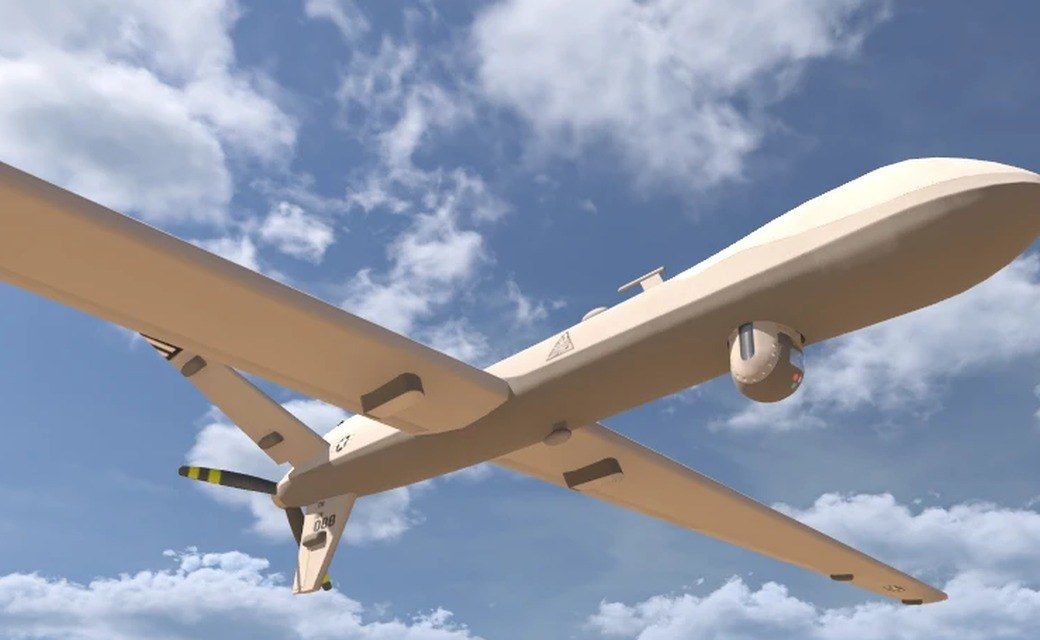
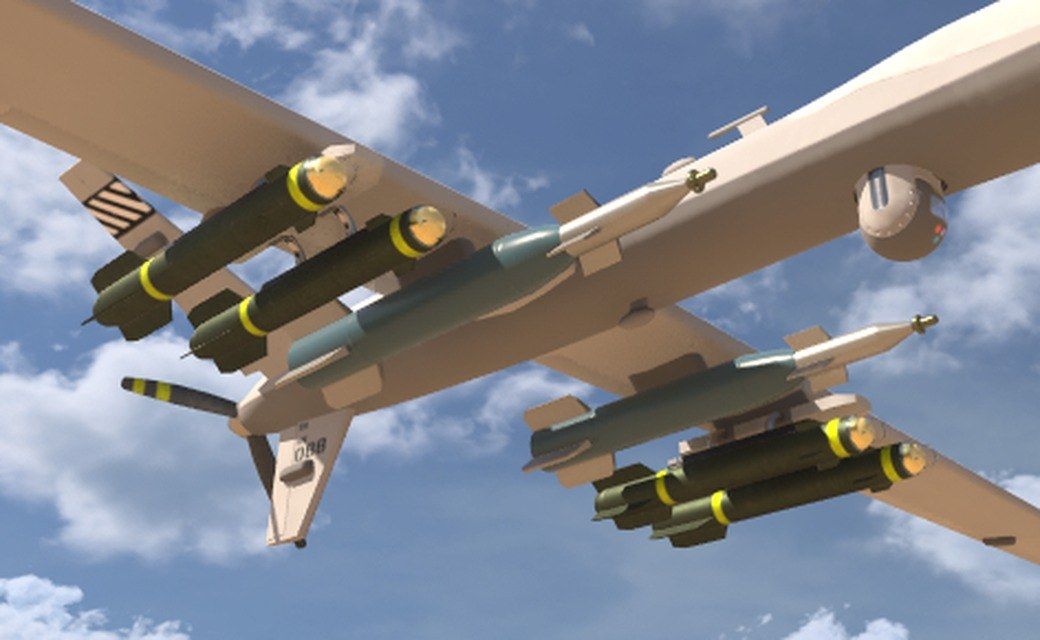
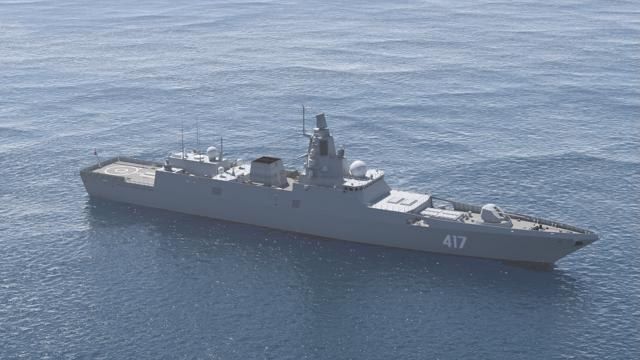
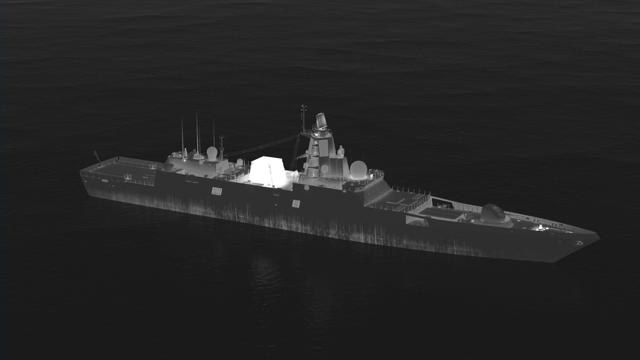
Le même modèle en lumière visible et en infrarouge thermique
Définissez les températures de surface dont GAIA se servira pour l'imagerie infrarouge à ondes longues (LWIR). Sur ce modèle de frégate, les zones les plus chaudes ressortent nettement sur l'image thermique.
Détectez les problèmes avant de générer un jeu de données
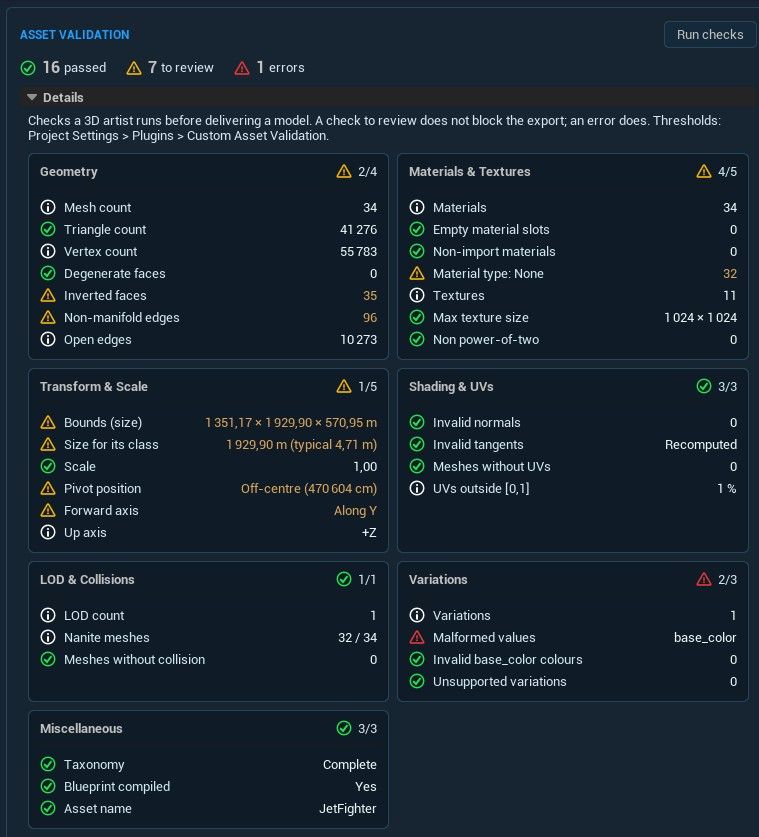
Un modèle importé à une échelle erronée peut paraître correct pris isolément. L'importeur compare ses dimensions à la plage attendue pour sa classe et peut proposer de corriger l'échelle.
- Vérifiez le rendu. Contrôlez les couleurs, les textures et les surfaces réfléchissantes.
- Vérifiez l'annotation. Affichez le masque d'objet et assurez-vous qu'il couvre les bonnes parties.
- Vérifiez l'export. Passez en revue les avertissements et corrigez les erreurs bloquantes avant de finaliser l'asset.
Les questions avant une démo
Faut-il envoyer nos fichiers 3D à AI Verse ?
+
Non : vos modèles sources restent dans votre environnement. L'export chiffré est réservé à votre organisation et n'entre pas dans le catalogue GAIA commun.
De quoi a-t-on besoin pour commencer ?
+
D'un modèle GLB ou glTF et du Custom Asset Importer, installé dans votre environnement.
Qu'est-ce qu'un fichier .cafe, et comment le mettre à jour ?
+
C'est le fichier chiffré que GAIA charge. Il réunit la géométrie préparée, les matériaux, la classification de l'objet et le paramétrage des variations.
Conservez le projet ayant servi à préparer l'asset : vous pourrez ainsi le modifier et exporter un nouveau fichier.
Découvrez le processus sur un modèle de démonstration
Dites-nous ce que votre système de vision par ordinateur doit reconnaître. À partir d'un asset de démonstration, nous vous montrons l'import, les contrôles de validation et les images annotées obtenues. Vos propres fichiers 3D restent confidentiels.